Blog Feed
Python Programmeren
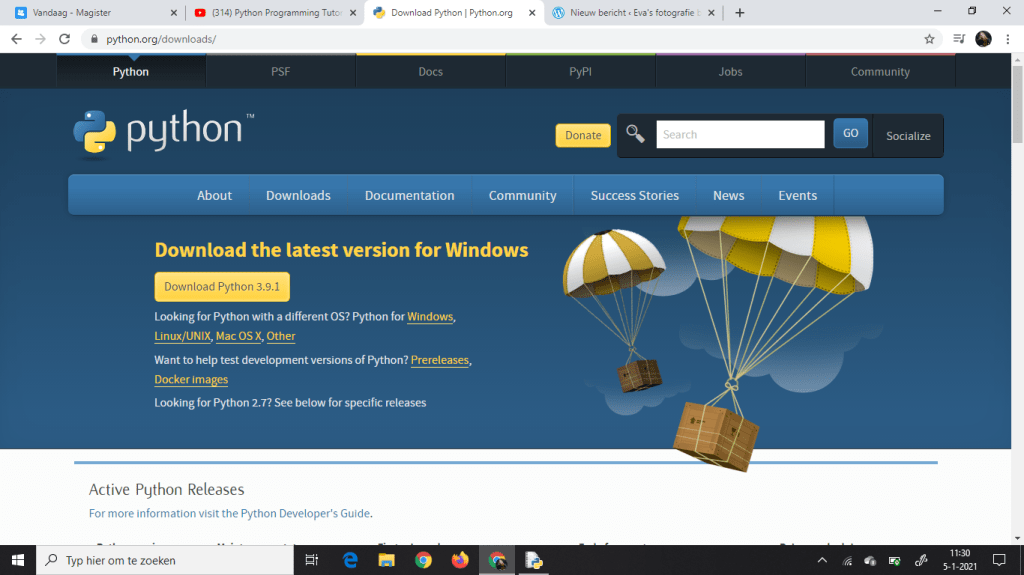
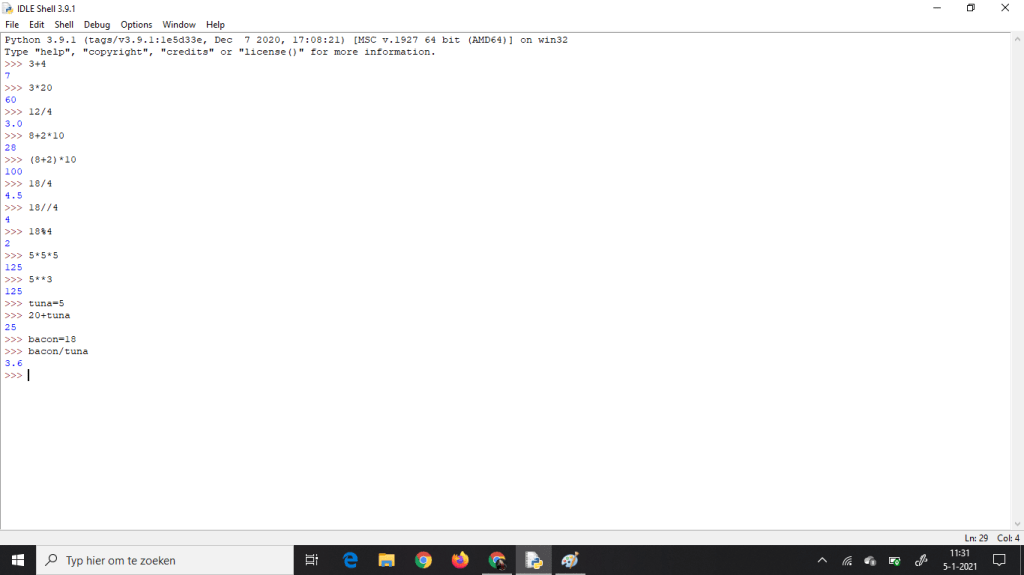
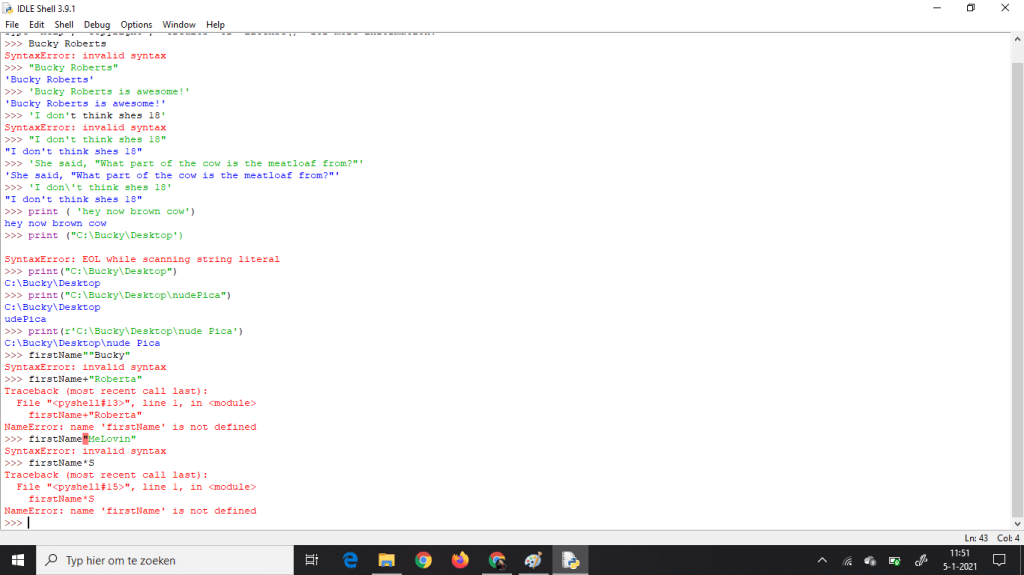
- Python downloaden
- Wiskunde sommen invoeren
- Werken met aanhalingstekens
- Het eerste filmpje dat we hebben gekeken ging over hoe dat je Python moet downloaden. Het was best wel simpel. Je ging naar http://www.python.org, dan ga je naar downloads en klik je op de grote gele knop.
- Het tweede filmpje ging over sommen invoeren. Het was best wel simpel. + is gewoon plus en – is gewoon min. Het * is keer en zo zijn er nog meer snelle knoppen.
- Het derde filmpje ging over werken met aanhalingstekens. Je kan bij sommige zinnen gewoon deze gebruiken: ‘ en bij sommige zinnen moet je deze ‘ en deze ” gebruiken, want anders dan pakt hij hem soms niet. ( Ik kan nog wel uitleggen waarom enzo, maar dat is teveel type werk) Je kan ook nog \’ gebruiken, maar zoals ik al zei, dat leg ik nog wel uit.
Ik vond Python niet zo heel erg leuk om te doen. Je moet er veel geduld voor hebben als je het goed wilt intoetsen en ik vond het gewoon onwijs saai.
Anders
Anders, dat is het thema voor de thuisopdracht. Maakt ‘iets’ met het thema Anders.
Ik vond dit persoonlijk best wel moeilijk, want Anders is zo ontzettend breed. Ik heb van alles geprobeerd.
Foto 1:
Stap 1. Pinterest:
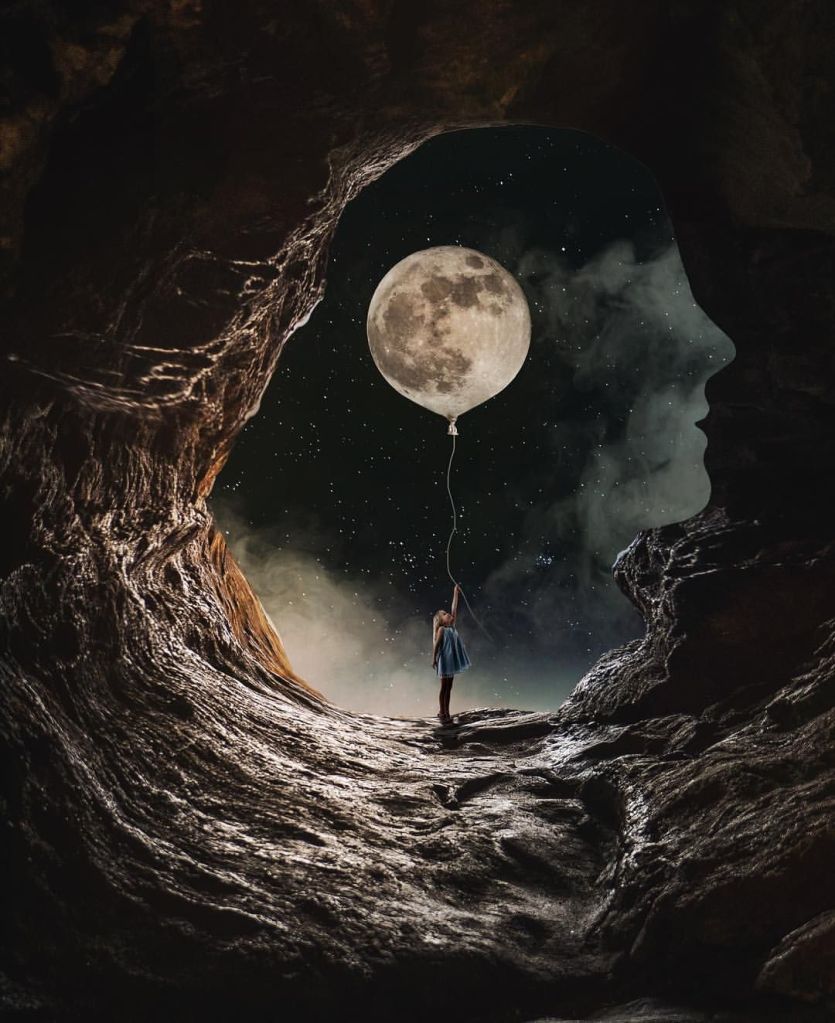
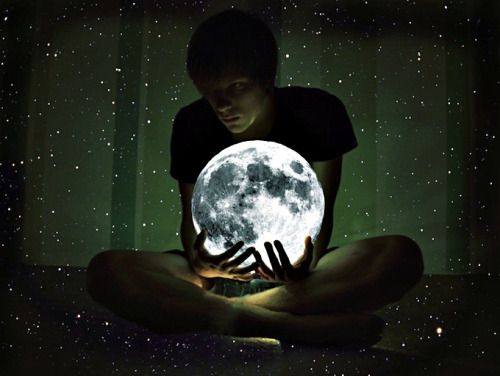


Ik wilde meer de kant opgaan van foto’s, dus toen ben ik verder gaan zoeken:
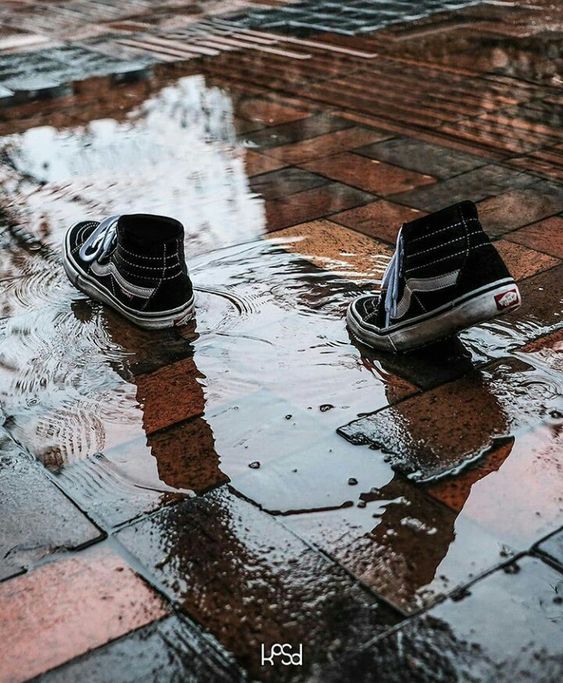
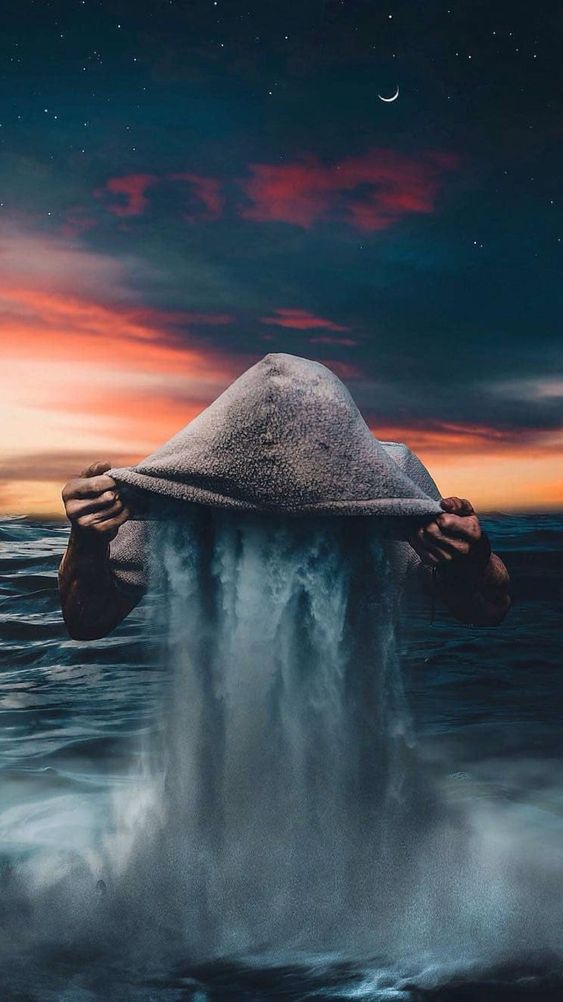
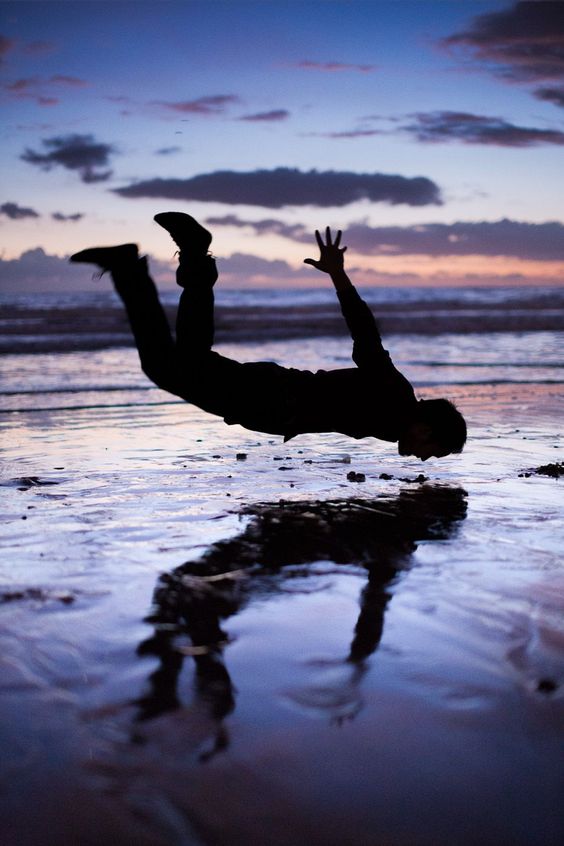
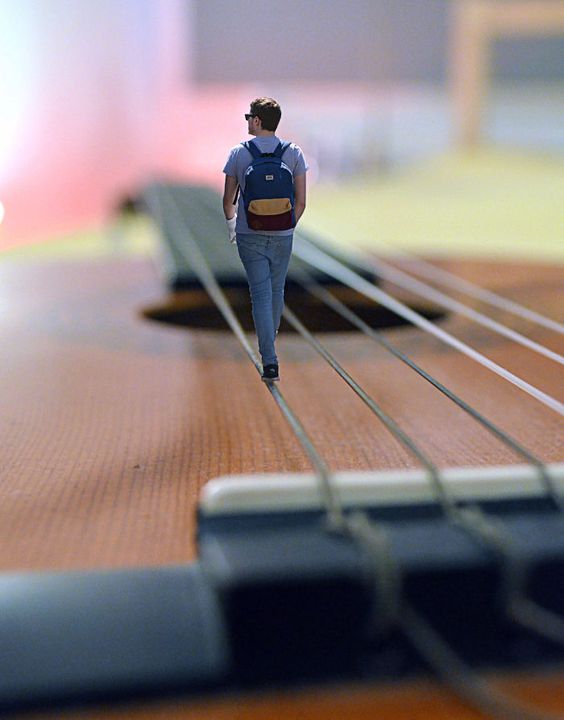
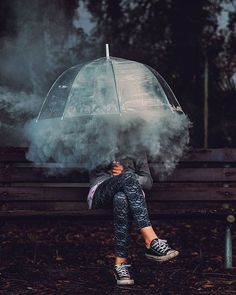
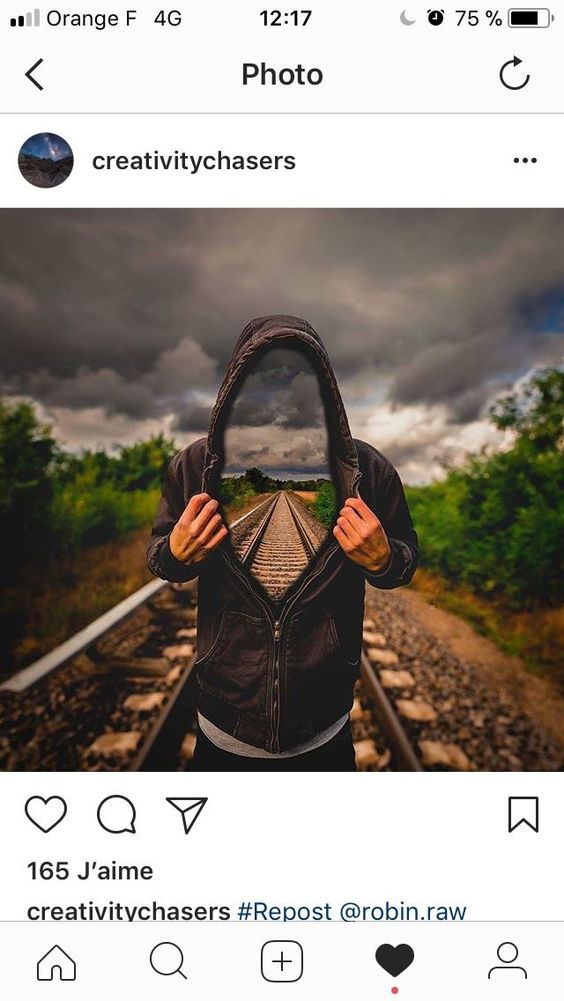
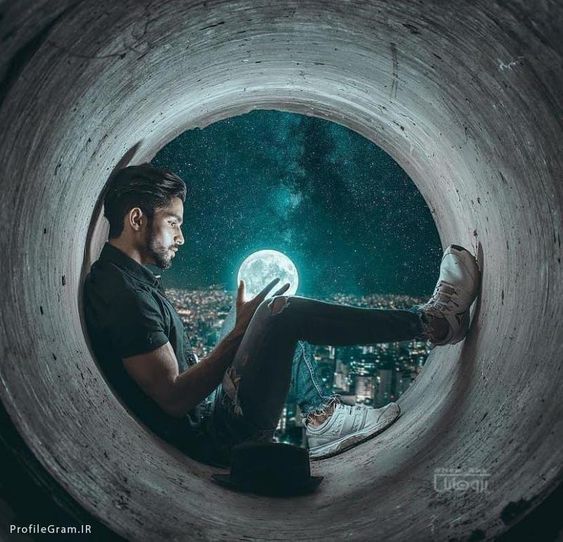
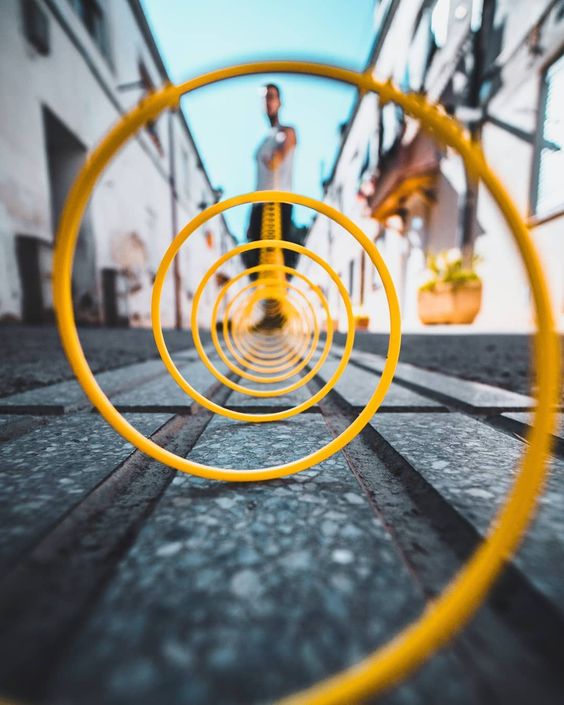
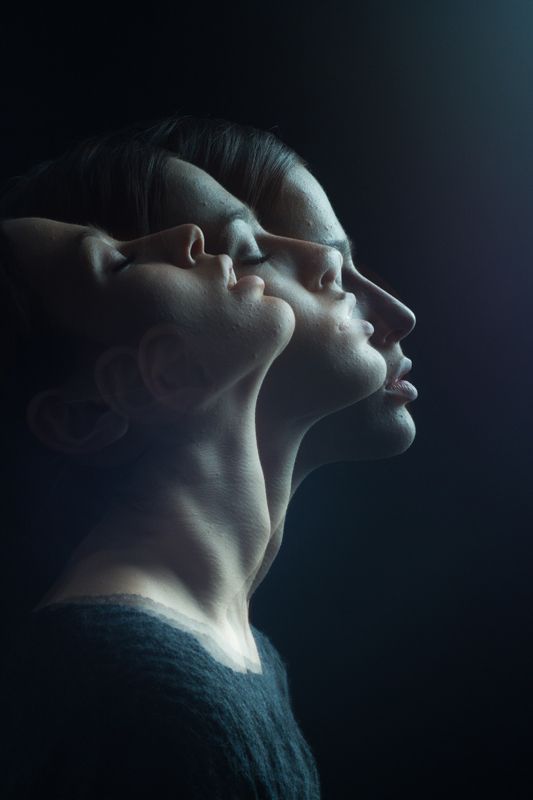
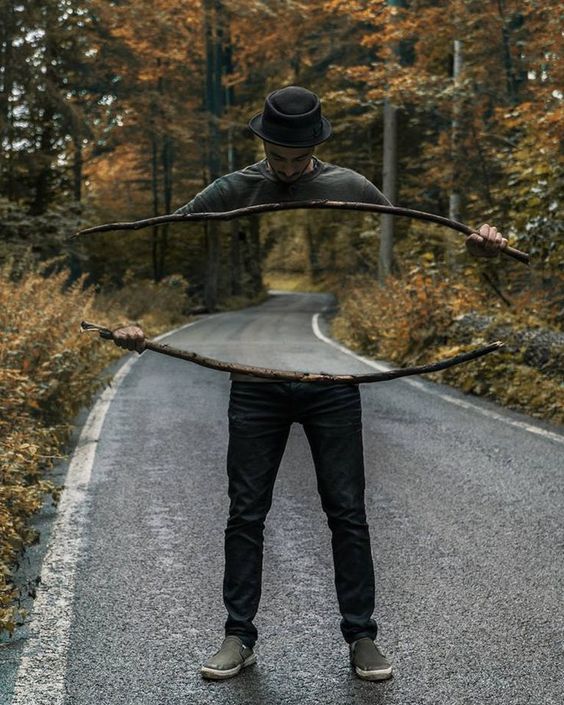
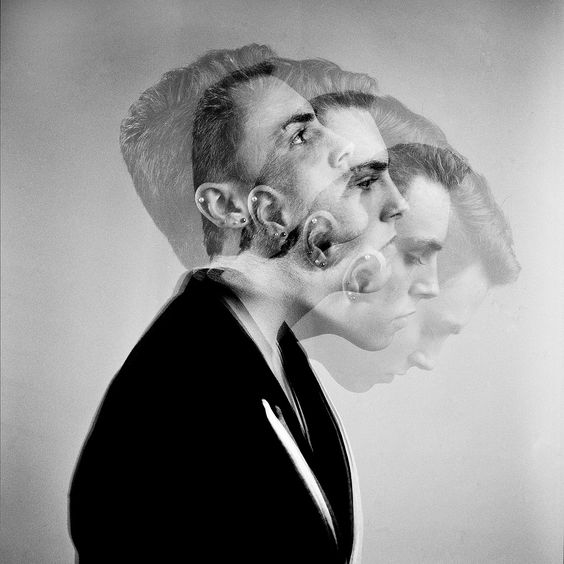
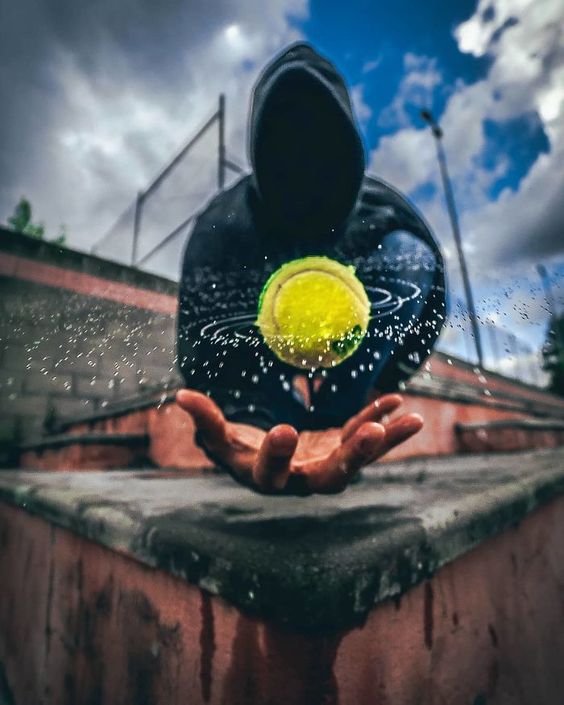
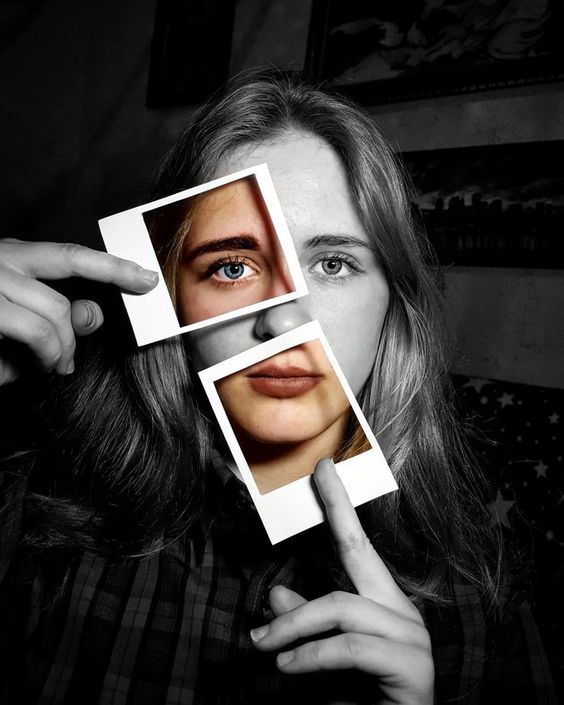
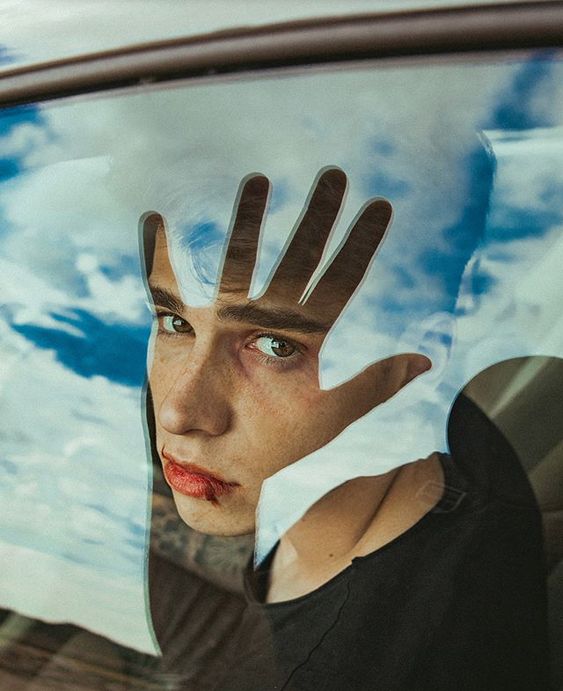
Ik wilde heel graag een soort gelijke foto maken van de schoenen ( de eerste foto), dus toen ben ik met papa gaan rondrijden.
Stap 2: bedenken welke foto en waar:
Locatie zoeken: ( we zijn veel plekken afgegaan, maar de eerste was de beste):
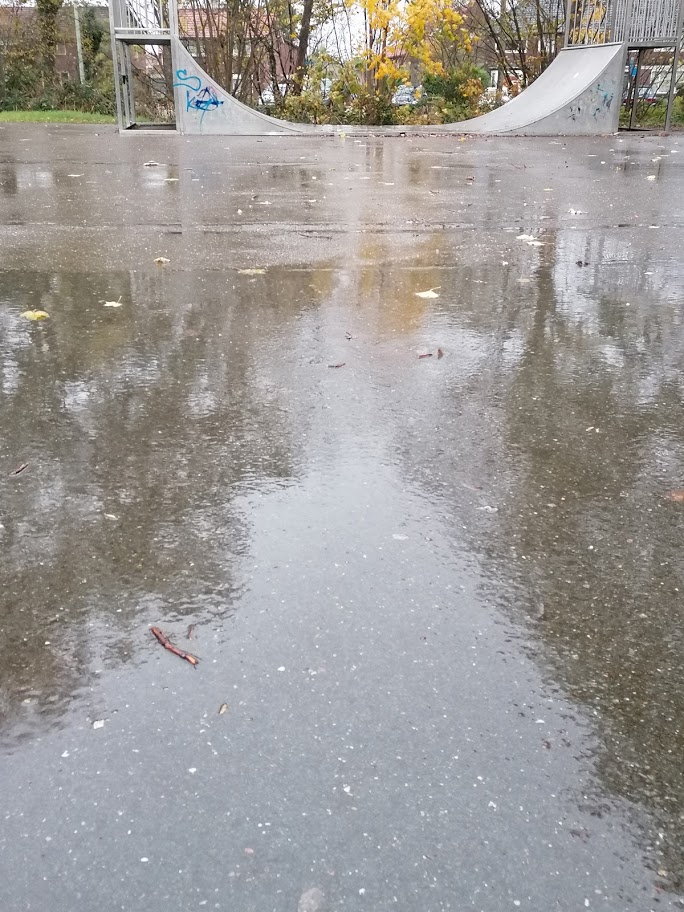


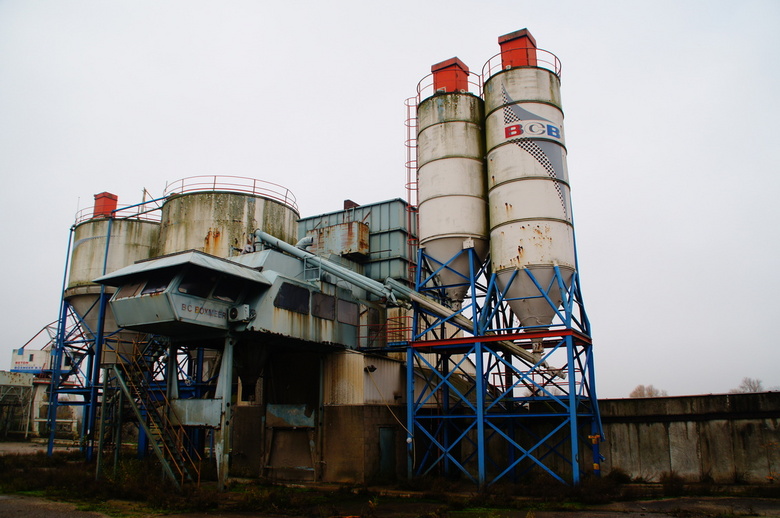

Het was op het moment van de foto’s heel erg aan het regenen. Ook staat mijn vader op sommige plekken zodat we kunnen kijken wat het doet me de spiegeling. Na een uur was het helaas al bijna helemaal donker, dus foto’s maken ging niet echt meer.
Stap 3. Foto’s maken en bewerken:
De eerste foto bevat het eindresultaat en de andere foto’s bevatten de stappen tot het eindresultaat:

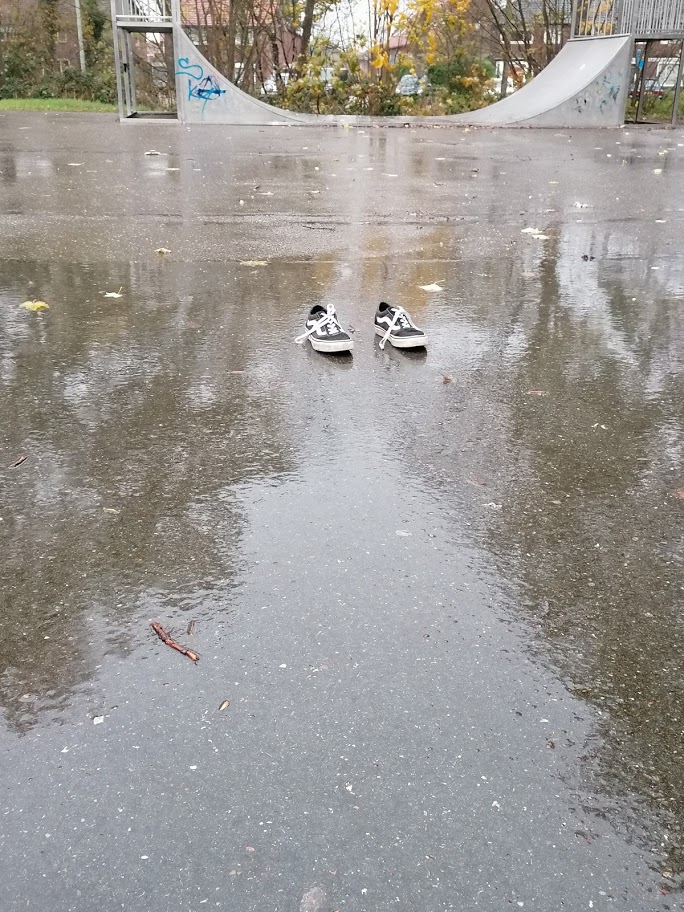
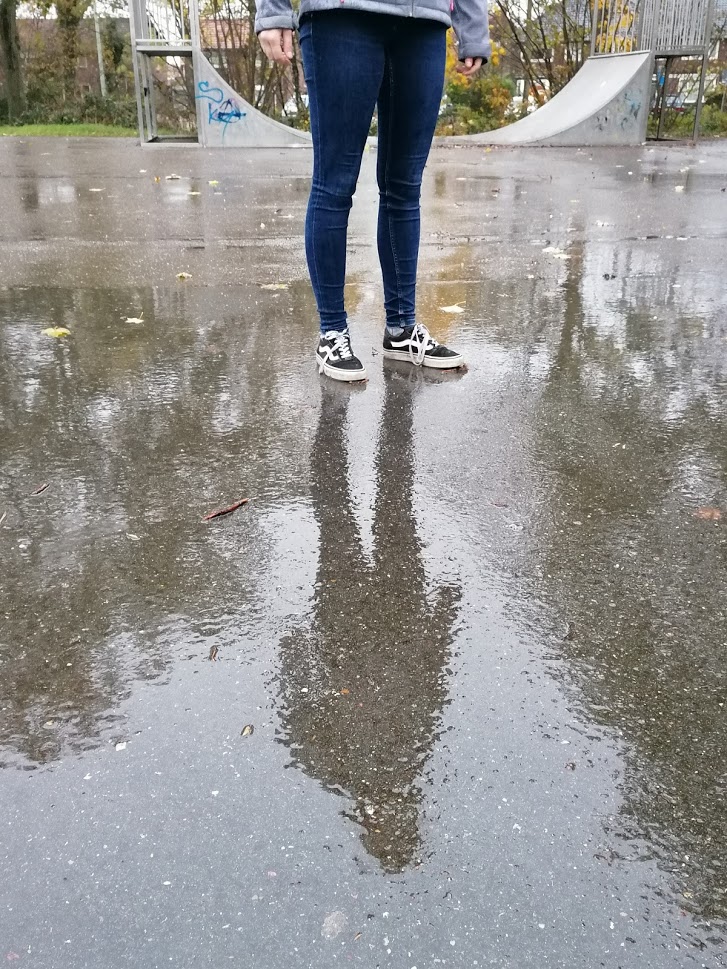
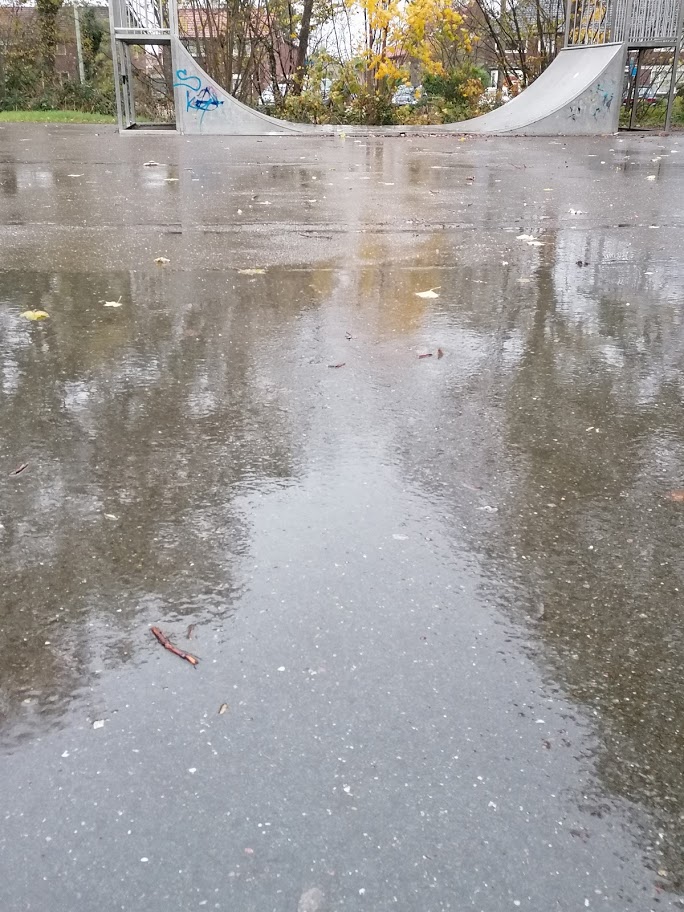
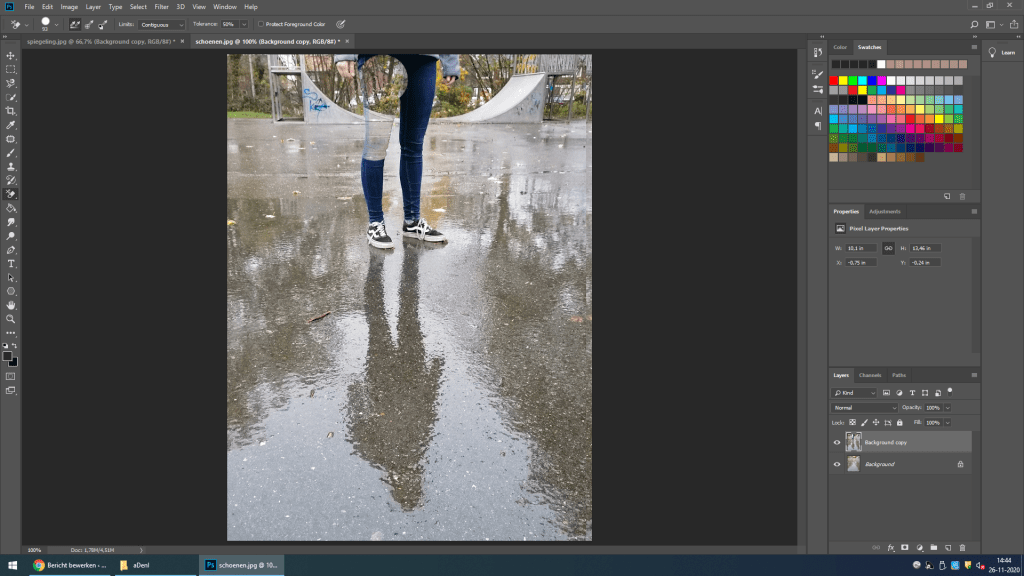
Foto 2:
Stap 1. Bedenken wat ik wil maken:
Tijdens het foto’s zoeken op Pinterest, zie bovestaande, had ik deze foto al gevonden.
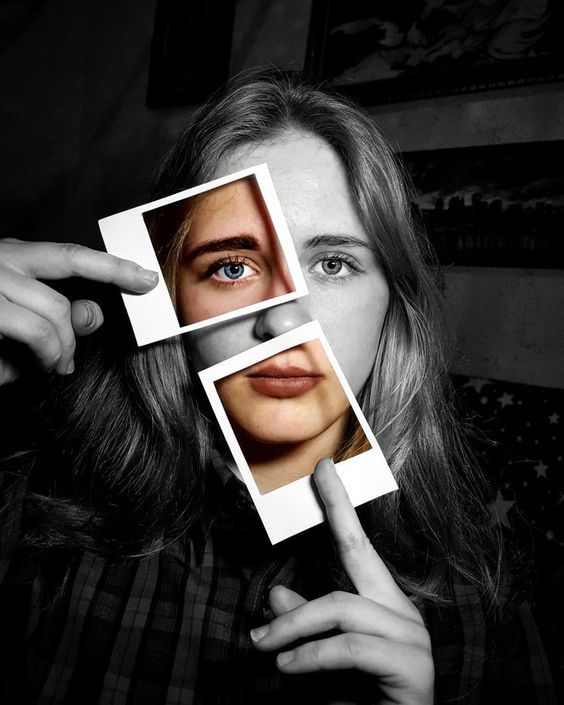
Stap 2. Bedenken hoe ik het wil doen:
Ik had de hulp ingeschakeld van Mijke, een vriendin van me, en zij heeft mij geholpen tijdens het maken van deze foto. ( model staan)
Stap 3. Foto’s maken en bewerken: ( je ziet weer eerst het eindresultaat en dan hoe ik het heb gedaan.

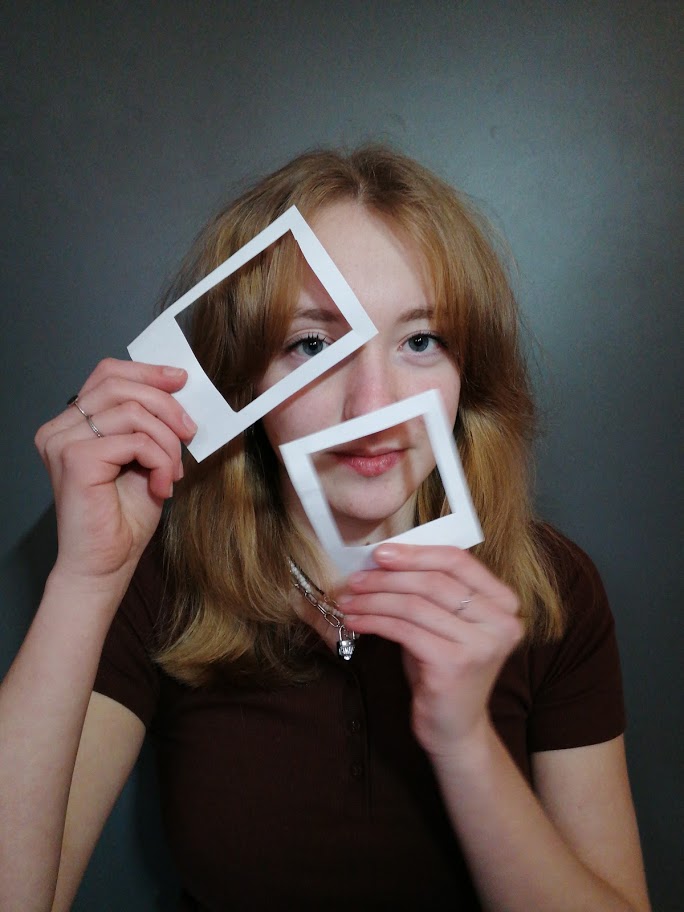

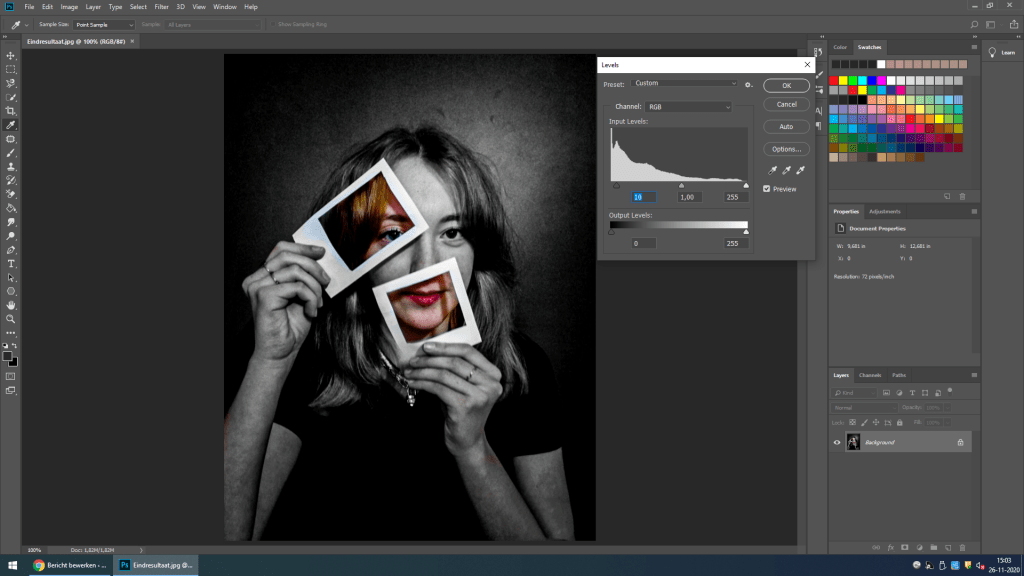
Foto 3:
Stap 1: Bedenken wat ik wil maken.
Tijdens het zoeken van voorbeeldfoto’s op Pinterest had ik deze foto al gezien. ( Zie bovenstaande)
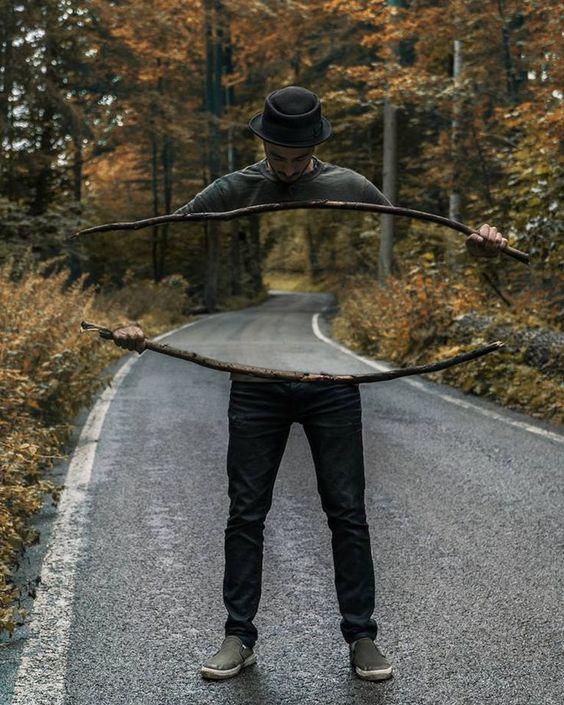
Stap 2. Bedenken hoe ik de foto wil maken:
Ik had de hulp ingeschakeld van Mijke, een vriendin van me, en zij heeft mij geholpen tijdens het maken van deze foto. ( model staan)
Stap 3. Foto’s maken en bewerken: ( je ziet weer eerst het eindresultaat en dan hoe ik het heb gedaan.

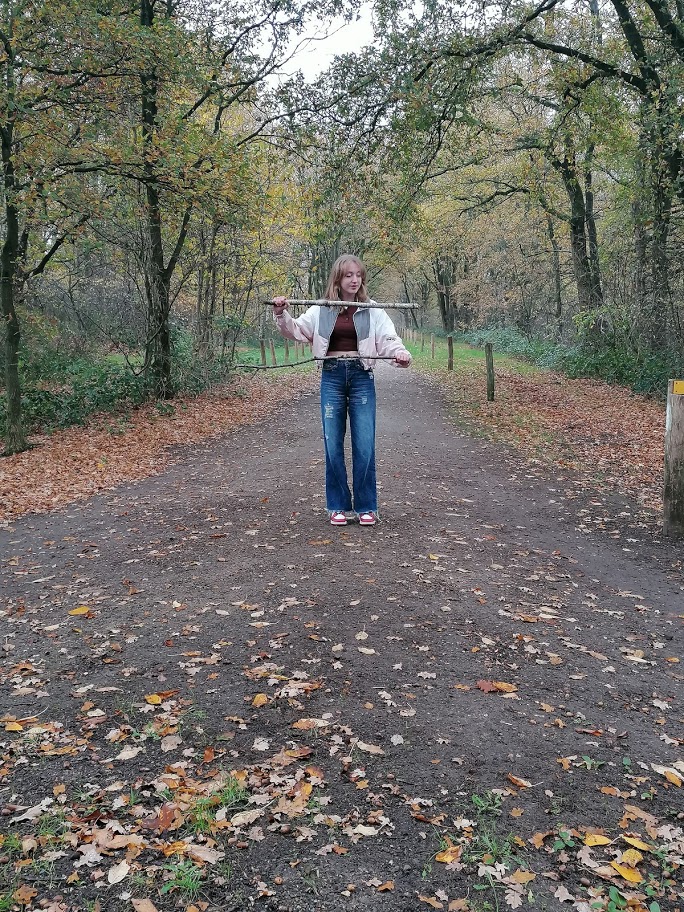
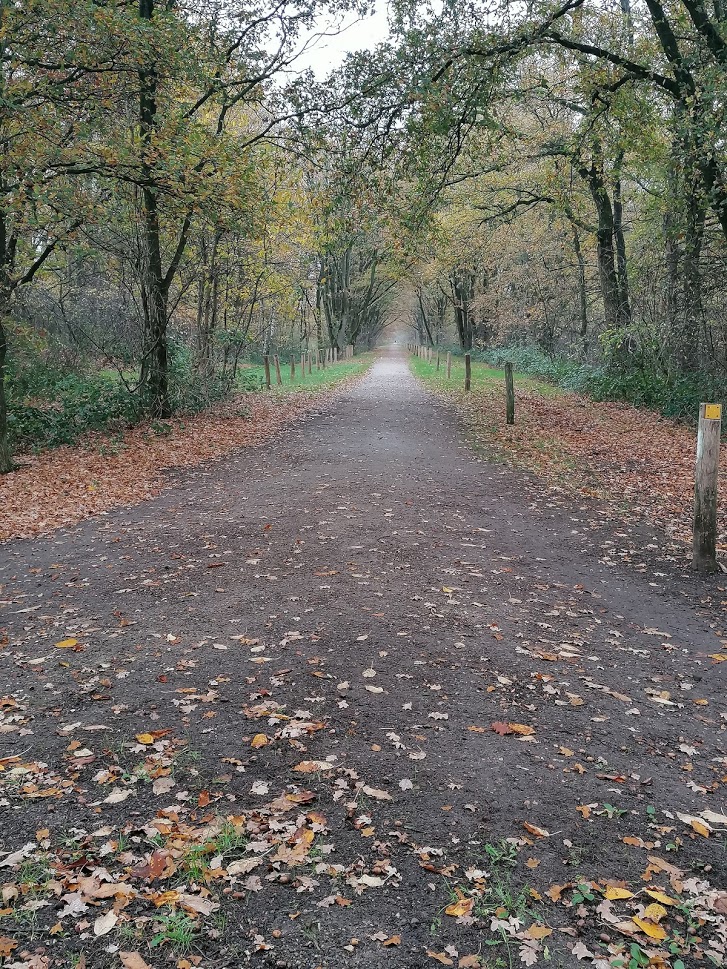
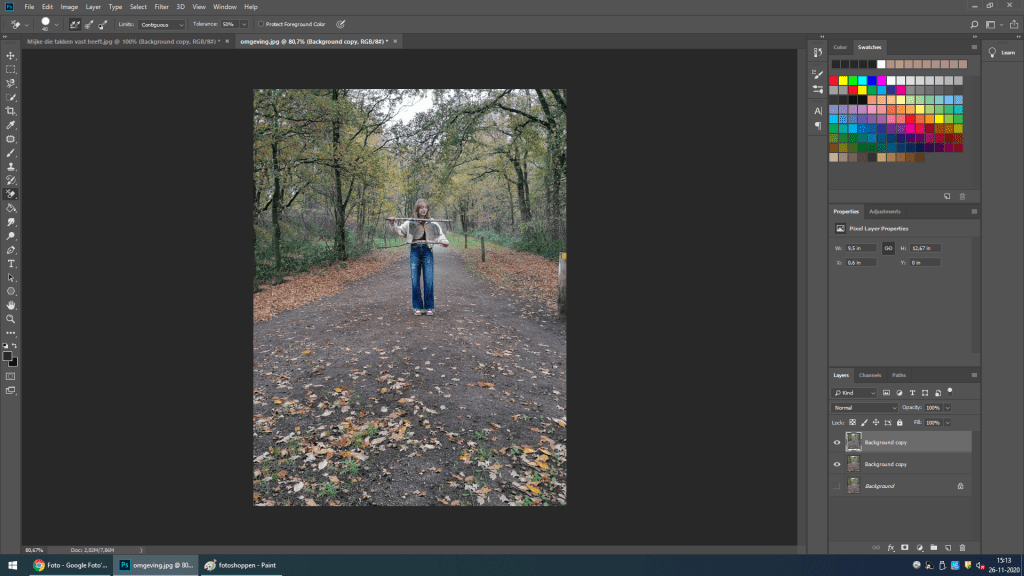
Dingen waar ik tegenaan liep:
- De goede foto uitkiezen als top 3.
- Een idee bedenken dat ik anders genoeg vind.
- Het weer zat niet mee.
- Andere mensen laten zien wat ik zie.
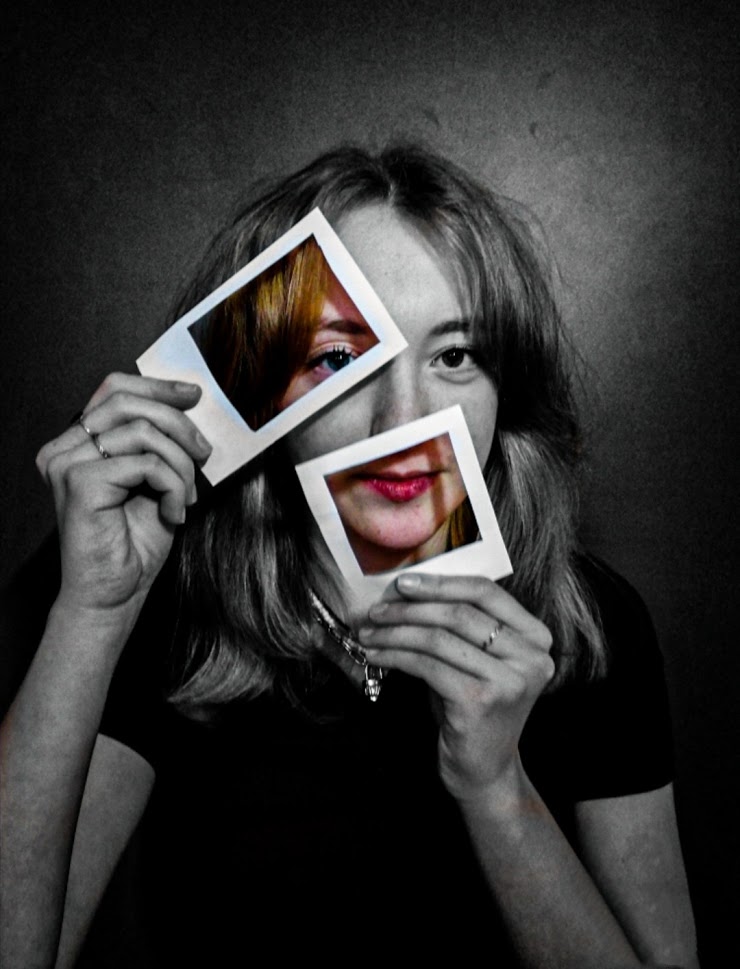
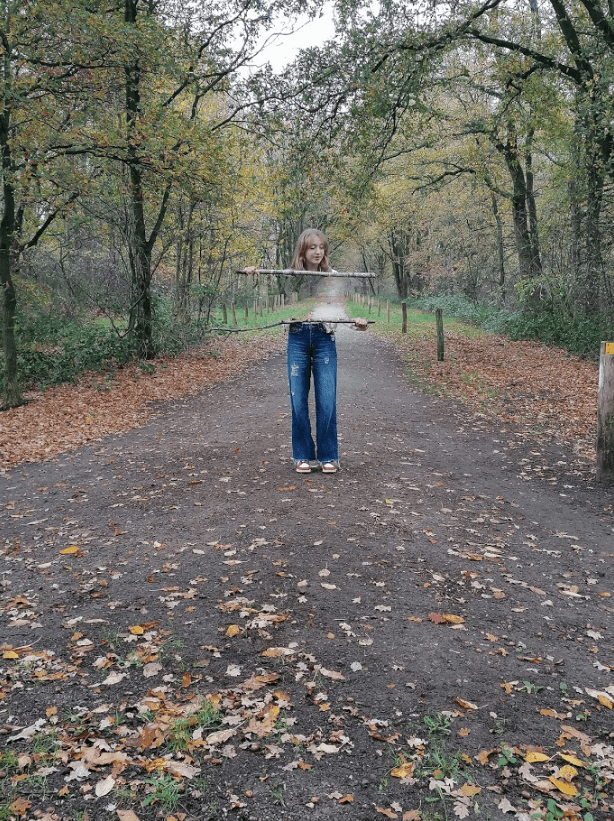
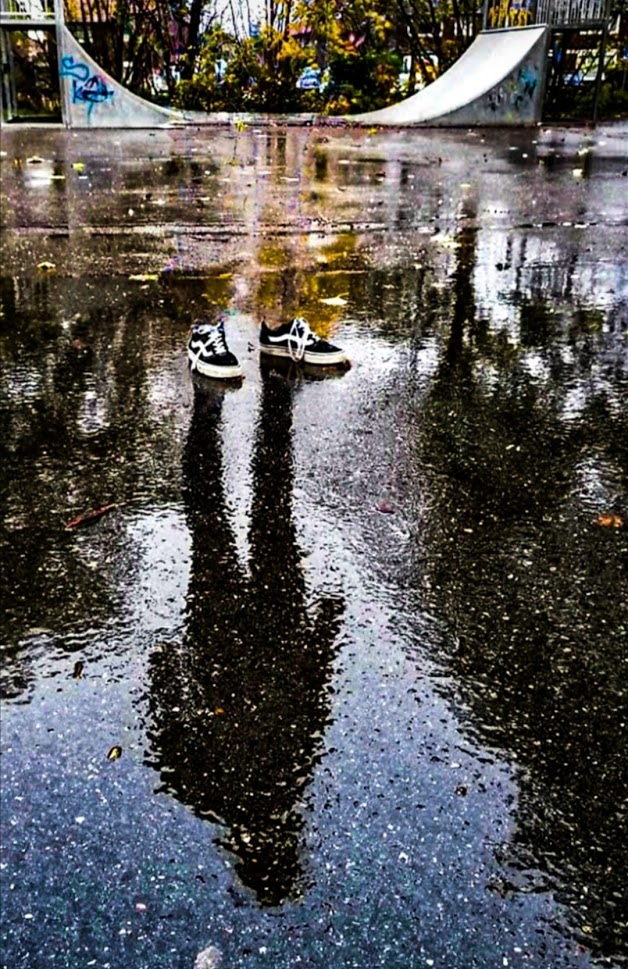
Hier zijn nog wat andere foto’s die ik heb gemaakt met het thema Anders:
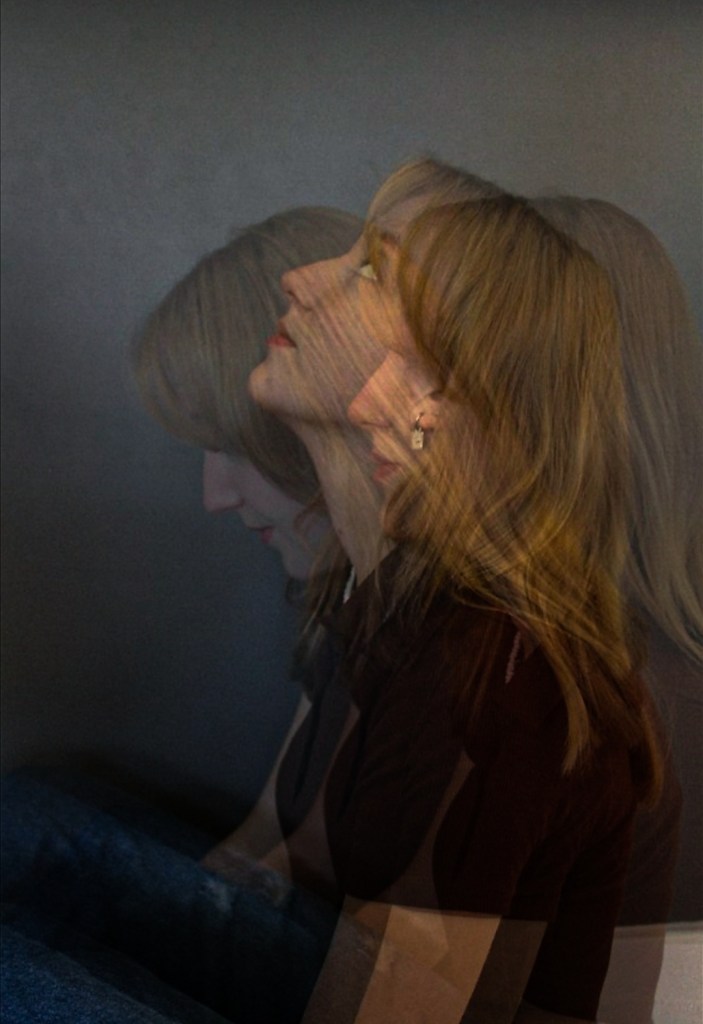


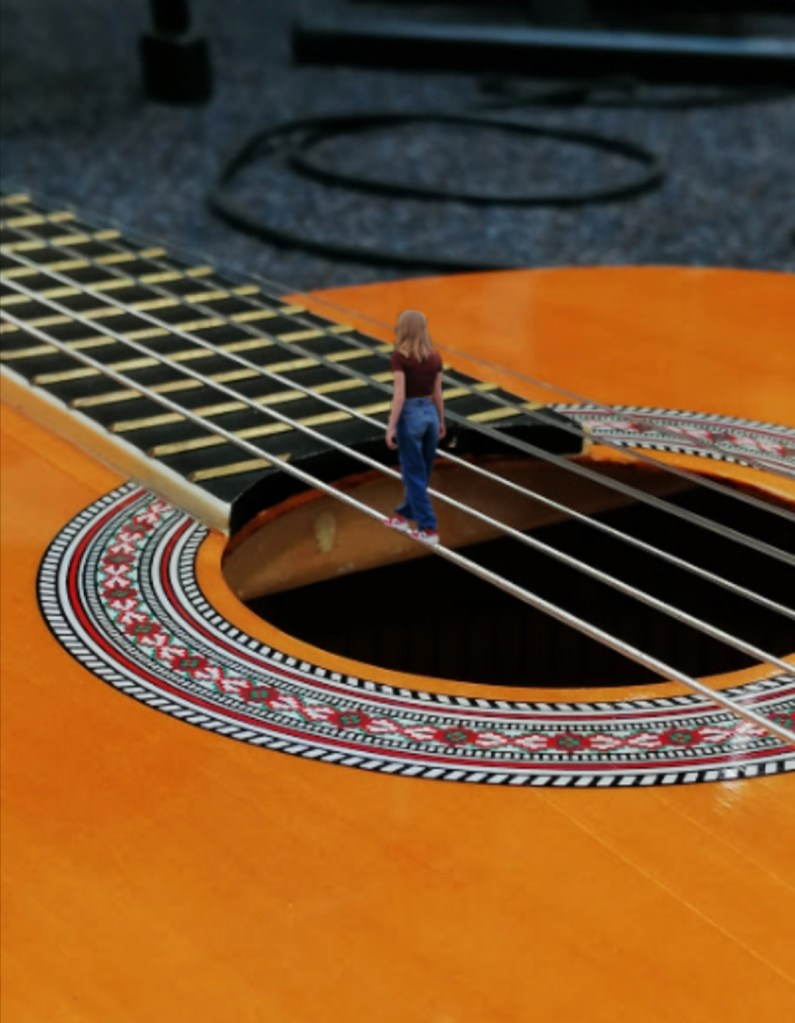

Foto’s Sint Lucas
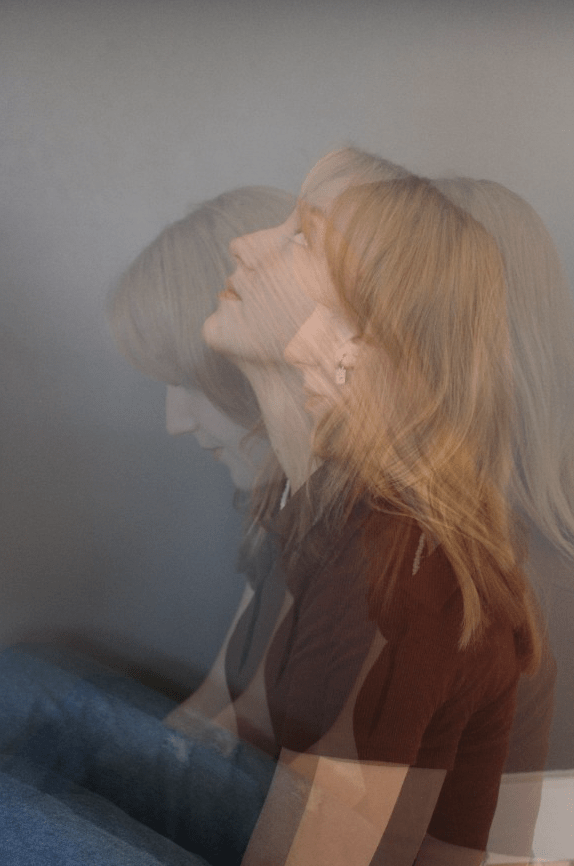

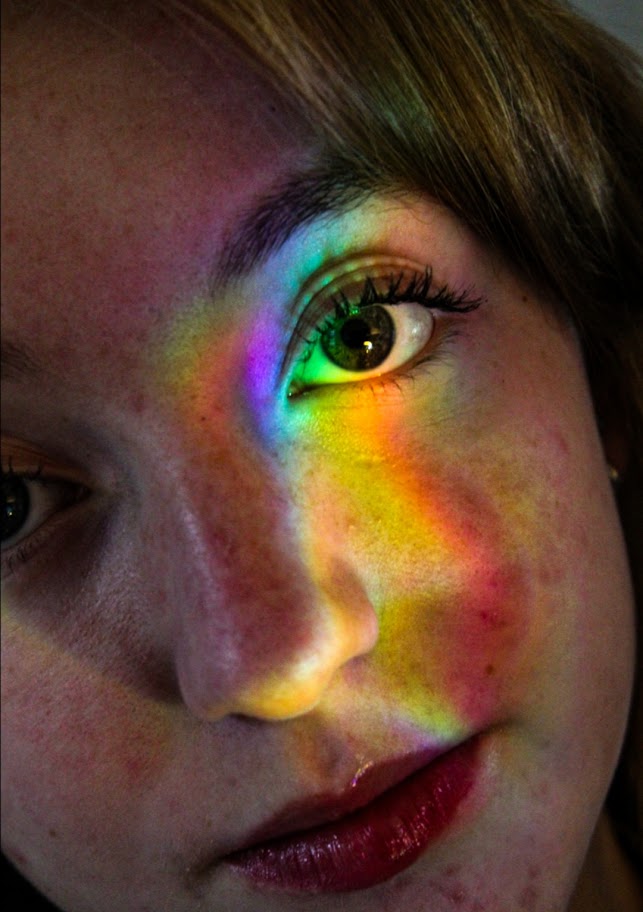
Magazine
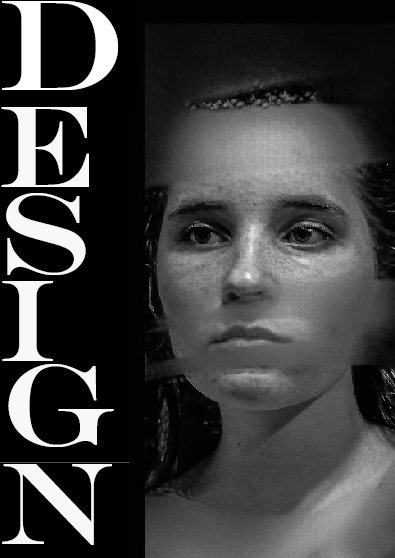
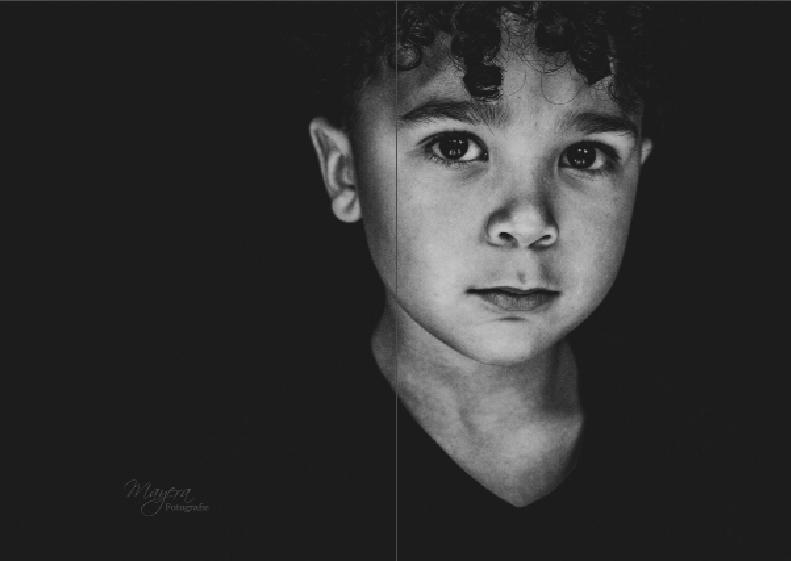
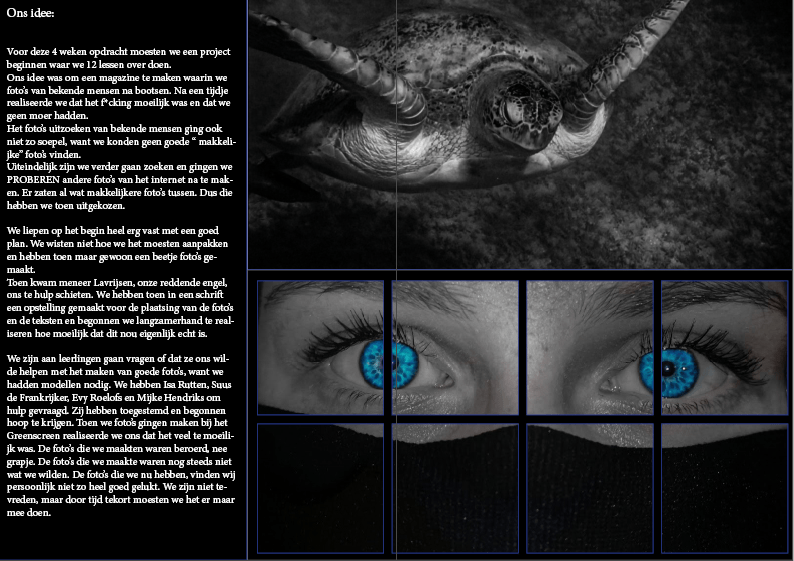
In de afgelopen weken zijn we bezig geweest met het maken van een magazine. De eerste week ben ik bezig geweest met een plan maken samen met Lianne, de week daarna kwam Zaïna erbij en heeft met ons het magazine meer vorm gegeven. Na twee weken of foto’s maken waren we eigenlijk nog steeds niet tevreden over de foto’s die we hadden. Meneer Lavrijsen zei dat we maar gewoon verder moesten met de foto’s die we hadden, dus dat hebben we gedaan.
Software: InDesign, Photoshop
Hier kan je zien wat we hebben gemaakt, ze staan op volgorde van het voorblad. We zijn nog niet helemaal klaar, dus er kunnen nog veranderingen in komen:



Poster
Lianne en ik hebben de opdracht gekregen om een poster te maken. We hebben een goed plan gemaakt en we hadden hetzelfde plan. Het was dan ook heel makkelijk en we dachten overal hetzelfde over. Hier is ons voorbeeld:

Hier is ons eindresultaat:
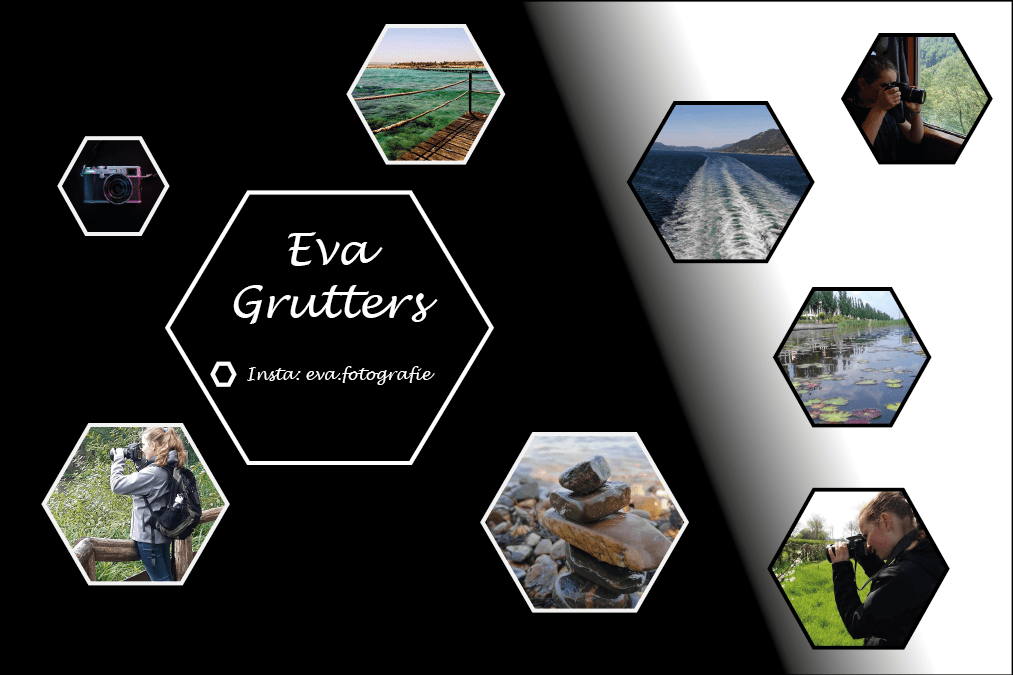
Visitekaartje
Voor deze opdracht heb ik InDesign gebruikt. We moesten een visitekaartje maken waarin je naam staan en klas. Net wat je er in wil zetten.
Wat ik heb geleerd:
- Een foto in InDesign zetten.
- Tekst erbij plakken.
- De achtergrond foto wazig maken
- Vierkanten erin plakken, die draaien zodat het ruiten zijn. En dan daar foto’s in zetten.
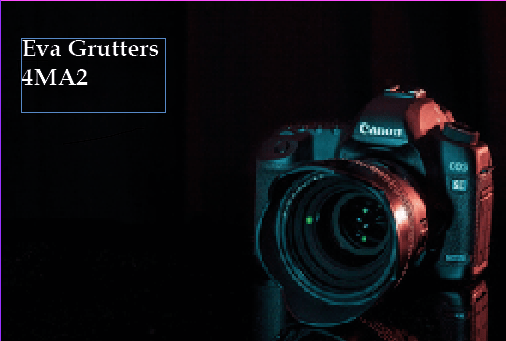
Dit is het eerste kaartje dat ik heb gemaakt. Ik weet dat de kwaliteit slecht is, maar hoger kon die niet. Dit kaartje was het test kaartje. En dan bedoel ik dus, gewoon alle knoppen indrukken en dan kijken wat er gebeurd.

Dit is het tweede kaartje. De achtergrond is een foto die ik zelf heb gemaakt. Dit kaartje gaat over de Preikenstolen.
Poging 3:
Dit waren mijn voorbeelplaatjes:
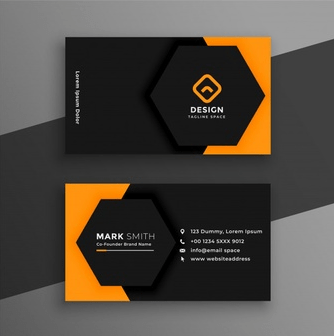
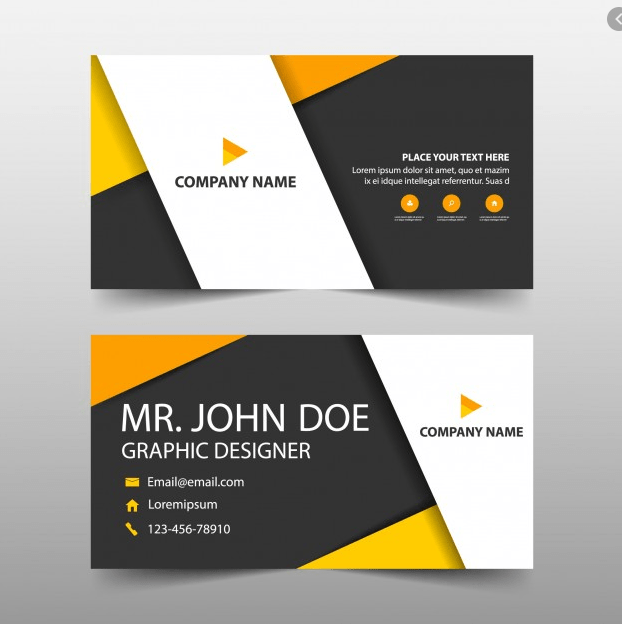
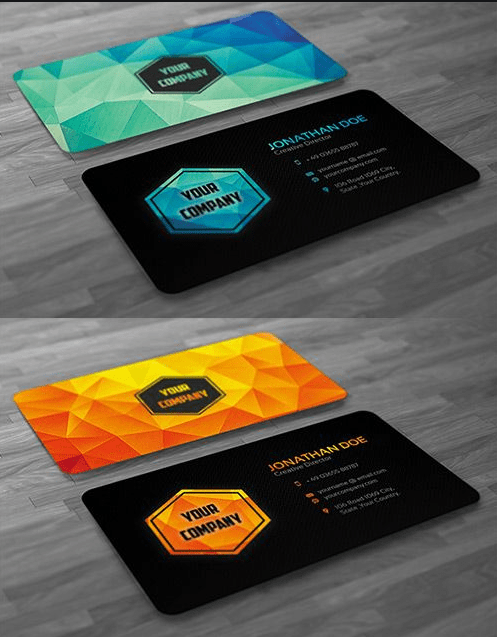
En dit is mijn eindresultaat:
B3
B3 gaat over Photoplay. Photoplay was ook wel leuk, want ik mocht werken aan het maken van 10 verschillen. De verschillen zijn super makkelijk te zien, maar dat maakt niet uit.
B2
B2 gaat over laagmaskers en effect, deze vond ik het leukst. Ik heb er dan ook veel tijd aan besteed.
B1
B1 gaat over Pixels en Lagen. Toen ik deze opende vond ik het er een beetje saai uitzien en ik wist al een beetje hoe het moest, dus die heb ik overgeslagen.
 Eva's fotografie blog